O que você vai ver
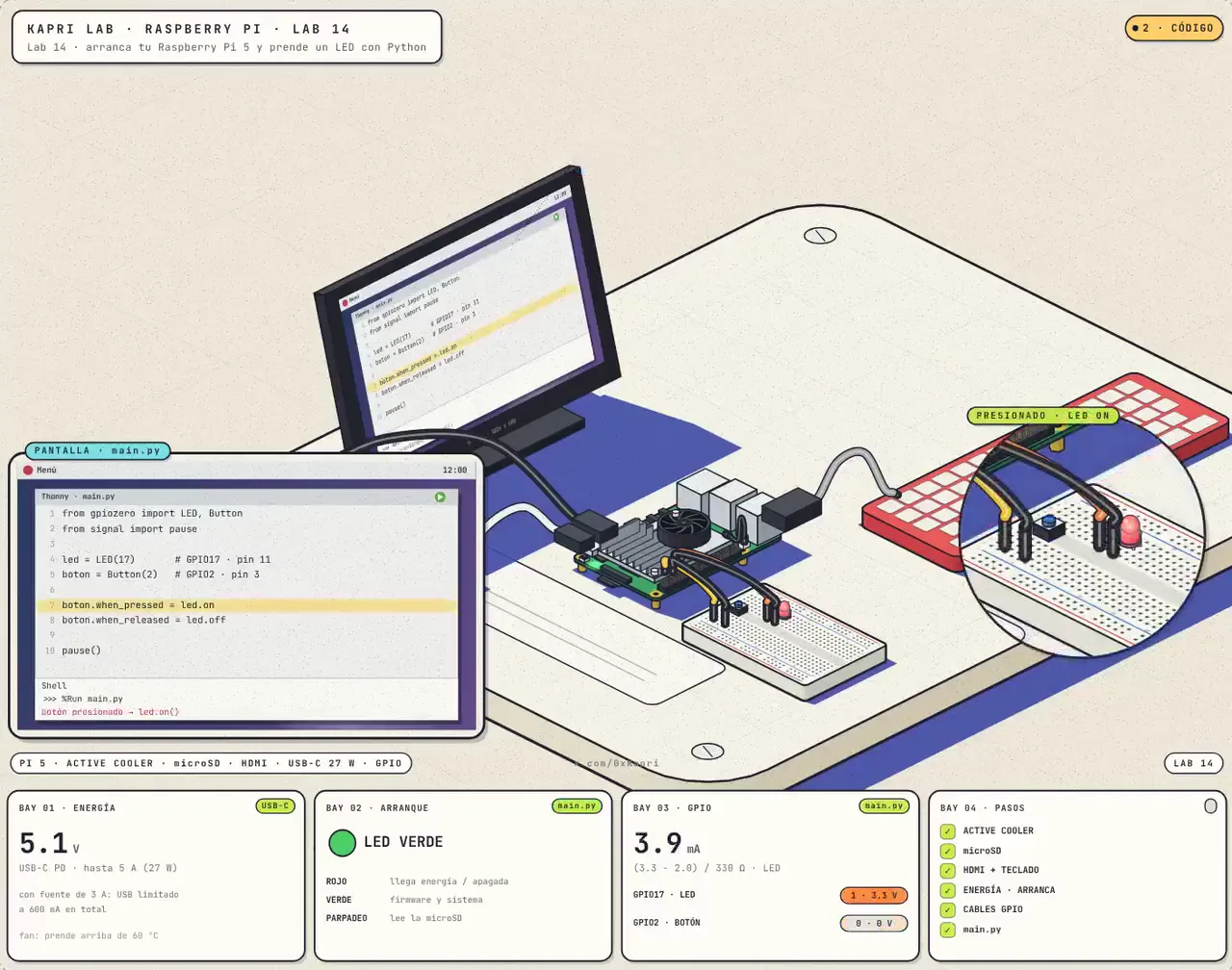
Duas seções. Boot: o Active Cooler vai primeiro, o microSD com o Raspberry Pi OS entra embaixo da placa, o micro HDMI vai na HDMI0, o teclado em uma USB e a fonte USB-C de 27 W por último. O LED de status passa de vermelho a verde e aparece a área de trabalho.
GPIO: você desliga o Pi, liga um LED com seu resistor de 330 Ω no GPIO17 (pino 11) e um botão no GPIO2 (pino 3), e roda um script de gpiozero no Thonny. No modo prática você aperta o botão com B e desliga ou liga o Pi com P. As correntes vêm de um modelo simples: as premissas estão na nota.
Nota do modelo
O que o lab assume e de onde vêm os números.
Dados: Raspberry Pi 5 de 85 x 56 mm, 40 pinos GPIO, 2 micro HDMI, 2 USB 3.0 + 2 USB 2.0, Ethernet e alimentação 5 V / 5 A por USB-C com Power Delivery (product brief do Raspberry Pi). Fonte oficial de 27 W: 5.1 V até 5 A (DigiKey). Com fonte de 3 A, os periféricos USB ficam limitados a 600 mA (Getting Started with Raspberry Pi 5). LED de status bicolor: vermelho ao ligar a energia e quando desligado, verde durante o boot e a operação, pisca com a atividade do microSD (documentação do Raspberry Pi, issue 3505). Active Cooler: dissipador de alumínio com ventoinha controlada por temperatura, pinos com mola e pads térmicos pré-aplicados; não se recomenda removê-lo (raspberrypi.com); o fan liga a 60 °C (Mouser). Botão de energia: dois toques seguidos desligam a partir da área de trabalho (Getting Started with Raspberry Pi 5). GPIO17 = pino físico 11, GPIO2 = pino 3, GND em 6 e 9 (raspberrypi.com/documentation/hardware; NextPCB). Código: receita 'Button controlled LED' do gpiozero, LED(17) e Button(2). Premissas do modelo: LED vermelho com queda de 2.0 V e resistor de 330 Ω em um GPIO de 3.3 V: (3.3 − 2.0) / 330 ≈ 3.9 mA; tempos de boot acelerados; tela de 7" 1024 x 600 e teclado genéricos; desenho simplificado do Pi (posição do botão e do LED aproximada). Feito por @0xKapri.
Fontes
- 01Raspberry Pi 5: 85 x 56 mm, 2 micro HDMI, 2 USB 3.0, 2 USB 2.0, Ethernet, header de 40 pinos e 5 V / 5 A por USB-C com Power Delivery. Product brief do Raspberry Pi.
- 02Fonte oficial de 27 W: 5.1 V até 5 A. DigiKey.
- 03Com fonte de 3 A, os periféricos USB ficam limitados a 600 mA; dois toques no botão de energia desligam o Pi. Getting Started with Raspberry Pi 5.
- 04LED de status bicolor: vermelho com energia ou desligado, verde no boot, pisca com o microSD. Documentação do Raspberry Pi (issue 3505 no GitHub).
- 05Active Cooler: pinos com mola e pads térmicos pré-aplicados, não se recomenda removê-lo. raspberrypi.com. O fan liga a 60 °C. Mouser.
- 06GPIO17 no pino 11, GPIO2 no pino 3, GND no 6 e no 9. Documentação de hardware do Raspberry Pi e NextPCB.
- 07Receita 'Button controlled LED' e pull-up padrão do Button. Documentação do gpiozero.